
スマートフォンの屋外配信で顔をぼかす
Android・iOS配信アプリは、ライブのカメラ映像に映る未登録の顔をぼかしてからYouTubeやCHZZKへ送信します。自分の顔を登録すると、そのまま表示できます。配信前に撮影場所で処理済み映像を確認してください。
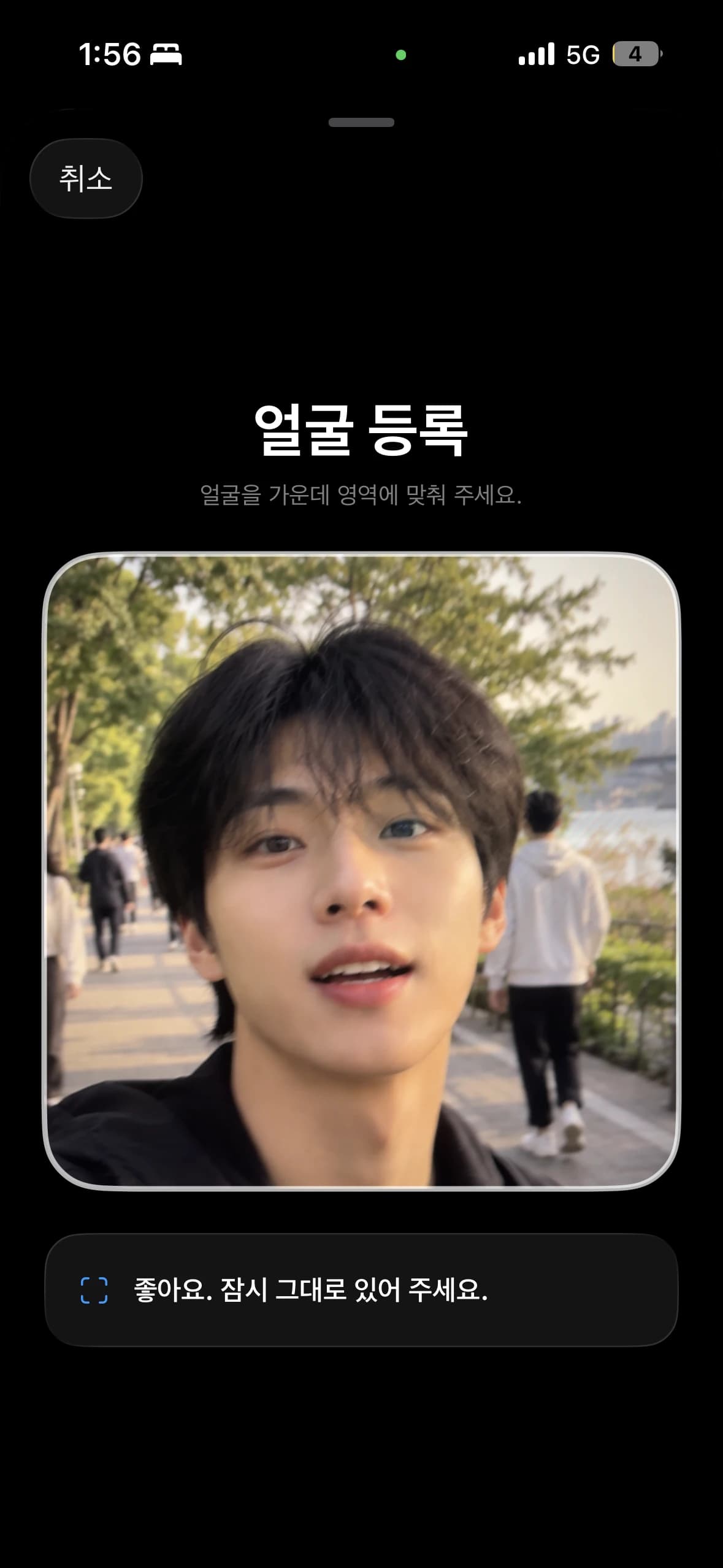
1. 表示する人の顔を登録する
自分の顔を登録すると、他の顔をぼかしながら自分を表示できます。出演者も個別に登録できます。顔の登録上限はプランをご確認ください。
登録済みと未登録の顔が同時に映る場面で確認します。振り向きやカメラの動きも試してください。
2. アカウントを連携して設定を保存する
アプリでYouTubeまたはCHZZKを連携します。チャンネル、配信タイトルなどを確認し、配信準備の前に保存してください。
Web体験ではカメラ処理をプレビューできます。実際の配信にはアプリを使用します。インストールリンクはホームのダウンロードメニューにあります。
3. 匿名化を有効にして配信先の手順に従う
YouTubeでは配信を準備してから開始を選択します。CHZZKはRTMP接続で配信が始まるため、接続前に結果を確認してください。
屋外では照明、動き、ネットワーク、顔の大きさが変わります。構図と顔の処理を確認し、公開したくない情報が映る場面を減らしましょう。
よくある質問
スマートフォン配信で顔を自動でぼかせますか?
Android・iOSアプリはカメラ映像の未登録の顔をリアルタイムでぼかします。登録した顔は表示し、処理済み映像をYouTubeやCHZZKへ送信できます。
配信者の顔を表示するには?
配信者の顔を登録して匿名化を有効にします。配信前のプレビューで登録した顔が表示され、未登録の顔がぼけていることを確認してください。
YouTubeやCHZZKアプリ内の機能ですか?
InnoLiveは自身のアプリでカメラ映像を処理し、連携したYouTube・CHZZKアカウントへ送信します。各プラットフォームのアプリ内に顔ぼかし機能を追加するものではありません。