
ライブ配信で顔をリアルタイムにぼかす
InnoLiveはライブ配信用の顔ぼかしアプリです。カメラ映像から未登録の顔を検出し、配信先へ送る前にぼかします。登録した出演者の顔は表示したまま、処理した映像をYouTubeやCHZZKへ送信できます。現在の処理方式はぼかしで、ピクセル状のモザイクには対応していません。
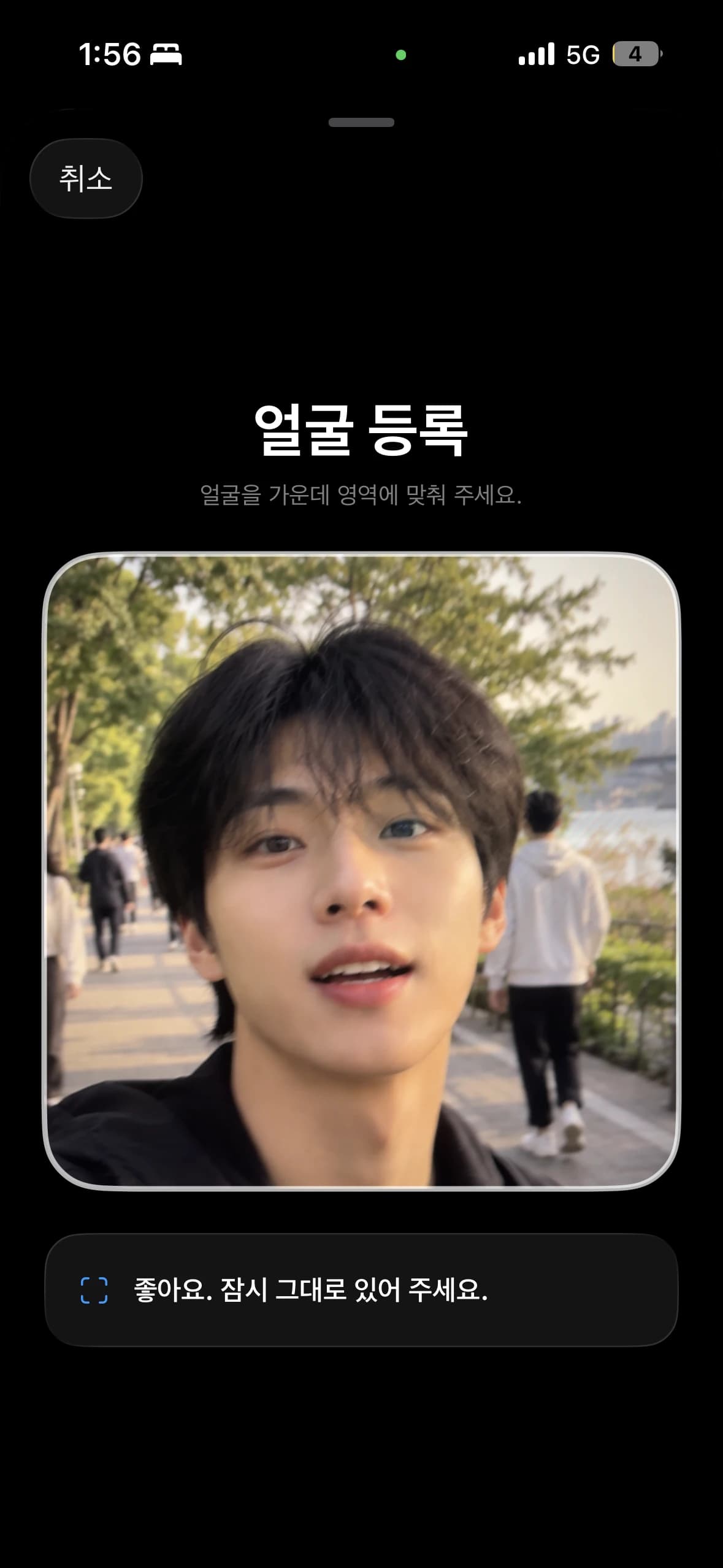
1. 表示する顔を登録する
配信アプリで自分や出演者の顔を登録します。InnoLiveはカメラに映る顔と登録済みの顔を照合し、未登録の顔をぼかします。
検出した顔の動きに合わせて、ぼかす位置を更新します。自分と周囲の人が同時に映る場面で結果を確認してください。
2. 撮影場所でぼかしを確認する
顔の匿名化を有効にし、近くや遠くの顔、動いている顔、横向きの顔を確認してください。
暗い場所や遮蔽物は検出に影響します。隠したい顔が表示される場合は、カメラの向きや距離を調整して再確認してください。
3. アカウントを連携し、配信設定を保存する
YouTubeまたはCHZZKを連携し、タイトルや公開範囲などの設定を保存します。保存後に配信を準備してください。
Web体験ではカメラ映像の顔検出とぼかしを確認できます。配信プラットフォームへの送信は配信アプリで準備してください。
4. 配信先の開始手順に従う
YouTubeでは準備画面を確認してからライブ配信を開始します。CHZZKでは送信接続とともに配信が始まるため、接続前に構図と顔の処理を確認してください。
カメラ入力 → 顔の検出と登録済みの顔との照合 → 未登録の顔へのぼかし → 処理済み映像の送信、の順に進みます。準備の詳細は各配信先のガイドをご覧ください。
顔以外の情報も確認する
顔の匿名化は顔を処理します。名札、住所、車のナンバー、チャットの文字、会話は別途確認してください。公開したくない情報が映らないように構図を調整しましょう。
顔の処理設定を変更しても、配信済みの場面は取り消せません。照明や撮影場所が変わったら結果を再確認してください。
よくある質問
ライブ配信で顔をリアルタイムにぼかすには?
InnoLiveで表示したい顔を登録し、顔の匿名化を有効にします。未登録の顔がぼけていることを確認し、YouTubeまたはCHZZKの配信を準備してください。InnoLiveは映像を配信先へ送る前に顔を処理します。
自分以外の顔をぼかせますか?
自分の顔を登録すると、自分を表示したまま未登録の顔をぼかせます。出演者も登録できます。配信前に複数の顔が映る場面で確認してください。
ピクセル状のモザイクに対応していますか?
現在は顔の細部をぼかす処理を使用しています。ピクセル状のモザイクには対応していません。
無料で顔ぼかしを試せますか?
無料のWeb体験でカメラを使った顔検出とぼかしを確認できます。実際の配信時間、顔の登録数、配信条件は料金ページをご覧ください。
Web体験から配信を開始できますか?
Web体験では顔検出とぼかしを確認できます。YouTube・CHZZKへの配信は配信アプリで準備してください。
録画をアップロードして顔をぼかせますか?
InnoLiveはライブのカメラ映像を処理します。録画ファイルのアップロードや編集には対応していません。